내배캠 8일차!

오늘 오전에는 튜터님의 라이브 세션과 실습을 진행했고,
오후에는 Midjourney 강의를 들었어요.
그럼 지금부터 챕터 3, 이미지 AI Midjourney를 시작해보겠습니다!
1. Midjourney
미드저니 링크:
https://www.midjourney.com
미드저니 링크를 따라가 회원가입과 멤버십 결제(아쉽게도 무료 버전은 없습니다ㅠ)를 한 뒤, Create 탭으로 이동하세요. 상단에 프롬프트 입력창이 있습니다. 이때 프롬프트를 입력한 후 Enter을 누르면 끝! 사용법은 정말 간단합니다.

추가적으로 좌측에 Explore, Edit, Personalize, Moodboards가 있는데요.
Explore 기능은 다른 사용자들이 생성한 이미지/영상을 탐색하고, 사용된 프롬프트를 확인할 수 있는 공간입니다. 퀄리티 높은 프롬프트 작성법을 학습할 수 있는 곳입니다.

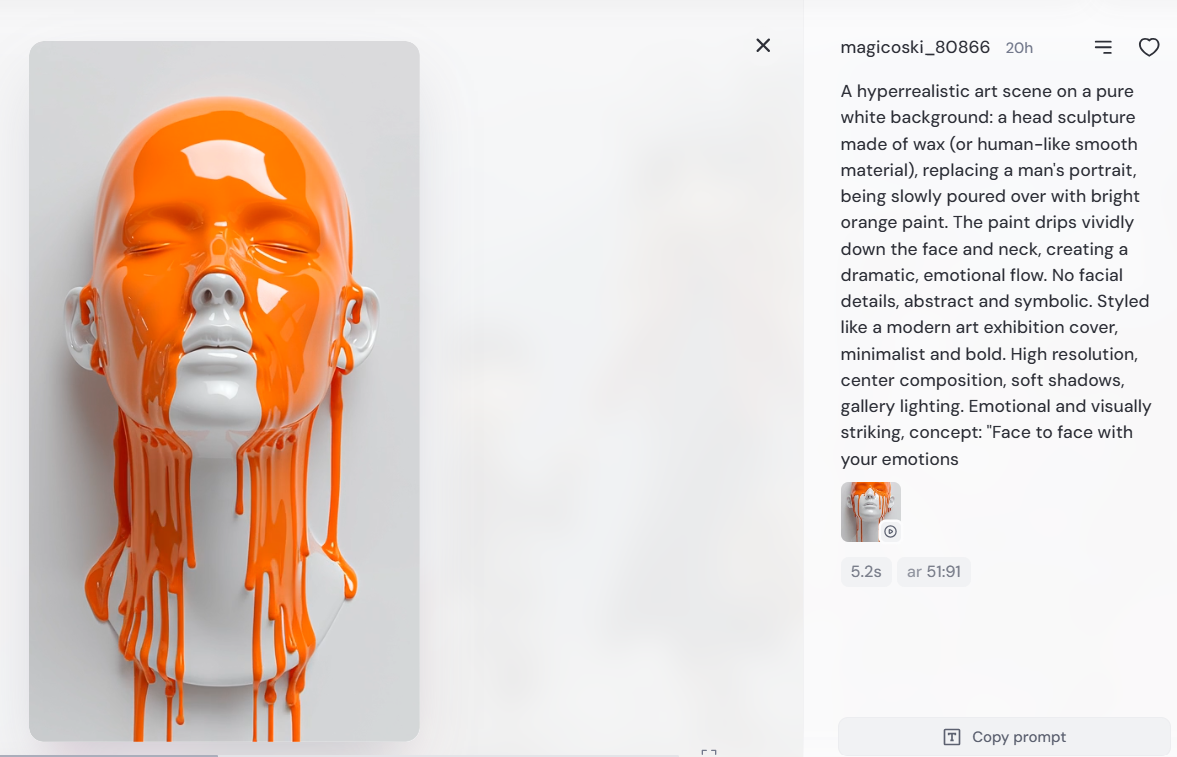
Edit 기능은 기존에 생성한 이미지를 수정하거나, 세부적인 디테일을 조정할 때 유용합니다.

Personalize 기능은 개인화 코드를 기반으로 사용자의 취향을 반영한 이미지/영상을 생성합니다 (대신 이를 활성화하려면 무작위로 제시되는 두 이미지 중 하나를 선택하는 평가를 총 200회 진행해야 합니다). 아래 사진처럼 이미지를 생성할 때 개인 취향을 반영할 수 있습니다.

Moodboards 기능은 사용자가 원하는 스타일의 이미지를 일관된 톤과 무드로 생성할 수 있도록 모델을 개인화하는 기능입니다. 미리 무드보드를 만들어두면, 간단한 프롬프트만으로도 특정 스타일의 결과물을 빠르고 효과적으로 생성할 수 있습니다.

사실 여느 AI가 그렇듯, Midjourney의 사용법 자체는 어렵지 않습니다. 진짜 어려운 건 바로 ‘좋은’ 프롬프트를 쓰는 일이죠.
그럼 지금부터 ‘좋은 프롬프트’를 쓰는 법에 대해 알아볼까요?
*참고로 프롬프트는 Midjourney 웹브라우저 기준입니다. 그리고 반드시 영어로 쓰셔야 합니다!!
2. Midjourney 프롬프트
Midjourney 프롬프트의 기본 구조:
[Text Prompt] [Paramters]
- Text Prompt - 텍스트 설명
- Parameters - 추가 설정
Midjourney 프롬프트 핵심 구성 요소 5가지
1. Subject(주제): 이미지의 주인공이 되는 대상
- 프롬프트에서 가장 중요한 부분으로, 프롬프트의 맨 앞에 위치합니다.
- 주제에 따라 구성 요소는 달라집니다:
- 제품: 제품명 + 주요 특징
- 인물: 연령대 + 직업/상황 + 의상
- 공간: 공간 유형 + 스타일 + 주요 가구/요소
- 예) a premium glass perfume bottle with gold cap
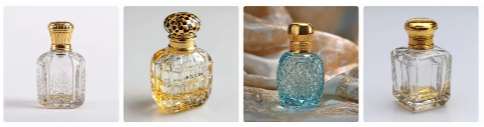
2. Style(스타일): 이미지가 어떤 매체나 기법으로 표현될지 결정
| 사진 | 일러스트 | 기타 |
| - professional photography (전문 사진) - product photography (제품 특징 부각) - fashion photography (옷 포인트) - editorial photography (출판물) |
- digital illustration (디지털 일러스트) - pencil sketch (연필 소묘) - oil painting (유화) - watercolor painting (수채화) |
- vintage photograph - polaroid style - film photography - magazine cover |
예) A white mug, lifestyle photography, natural setting
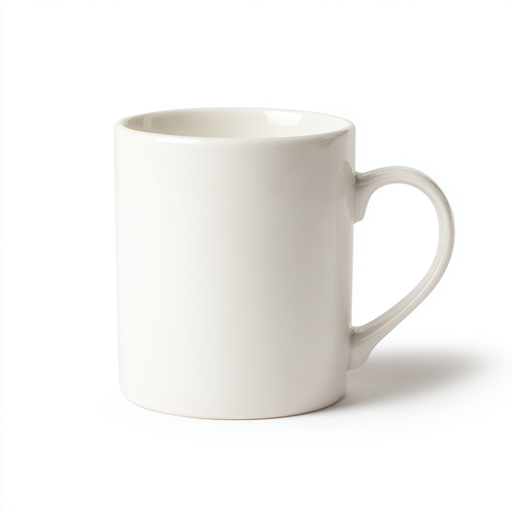
3. Lighting(조명): 이미지의 분위기와 품질을 결정
| 자연광 | 인공 조명 | 특수 조명 |
| - natural lighting (낮 시간의 빛) - window light (창문으로 들어오는 빛) - blue hour lighting (푸른 빛) - sunset lighting (일몰, 따뜻/차분) |
- studio lighting (전문 스튜디오 조명) - neon lights (네온 조명) - dramatic lighting (명암 대비 강한 조명) - cinematic lighting (영화 조명) |
- backlit (후광 효과) - rim lighting (가장자리 강조하는 빛) - volumetric lighting (빛 줄기 보이는 효과) - ambient lighting (간접 조명) |
예) A white mug, forest scene, volumetric lighting

4. Composition(구도): 카메라 앵글과 샷의 구성을 결정
| 샷 크기 | 카메라 앵글 | 구도 |
| - close-up shot (제품, 얼굴 강조) - extreme close-up (디테일/질감 표현) - medium shot (상반신) - full body shot (전체 모습) |
- eye-level angle (눈높이) - dutch angle (비스듬한 각도) - low angle (피사체롤 올려다봄) - High angle (피사체를 내려다봄) |
- centered composition (중앙 배치) - symmetrical composition (대칭 배치) - leading lines (선을 이용해 시선 유도) - rule of thirds (화면 9등분하여 교차점에 주요 시각적 요소 배치) |
예) landscape, rule of thirds composition photo of asian woman walking by metropolitan

5. Color Tone(색감): 이미지의 감성과 톤을 결정
| 색감 표현 | 분위기 표현 |
| - vibrant colors (생생한 색상) - pastel colors (부드러운 톤) - monochromatic (단색) - black and white (감성적/클래식) |
- cheerful and bright - calm and peaceful - energetic and dynamic - melancholic and moody (어둡고 무거운) |
예) A white mug, energetic and dynamic

BONUS: 브랜드별 색감 전략
- 럭셔리 브랜드: 고급스럽고 세련된
- dark and moody, gold accents
- 친환경 브랜드: 자연스럽고 건강한
- earth tones, natural green
- 테크 브랜드: 현대적이고 전문적인
- cool blue tones, minimalist
- 뷰티 브랜드: 여성스럽고 깨끗한
- soft pastel colors, bright
기본 파라미터
-ar (aspect ratio): 이미지의 가로세로 비율을 정합니다.
기본 프롬프트
- ar [가로]: [세로]
- ar 4:5 = 정사각형 (인스타그램 피드)
- ar 9:16 = 세로형 (인스타 스토리)
- ar 16:9 = 가로형 (유튜브 썸네일)
- ar 21:9 = 영화 시네마틱/웹사이트 배너
예) 유튜브 썸네일용 - ar 16:9
a tech product review thumbnail,
bold text space on left, product on right
-ar 16:9

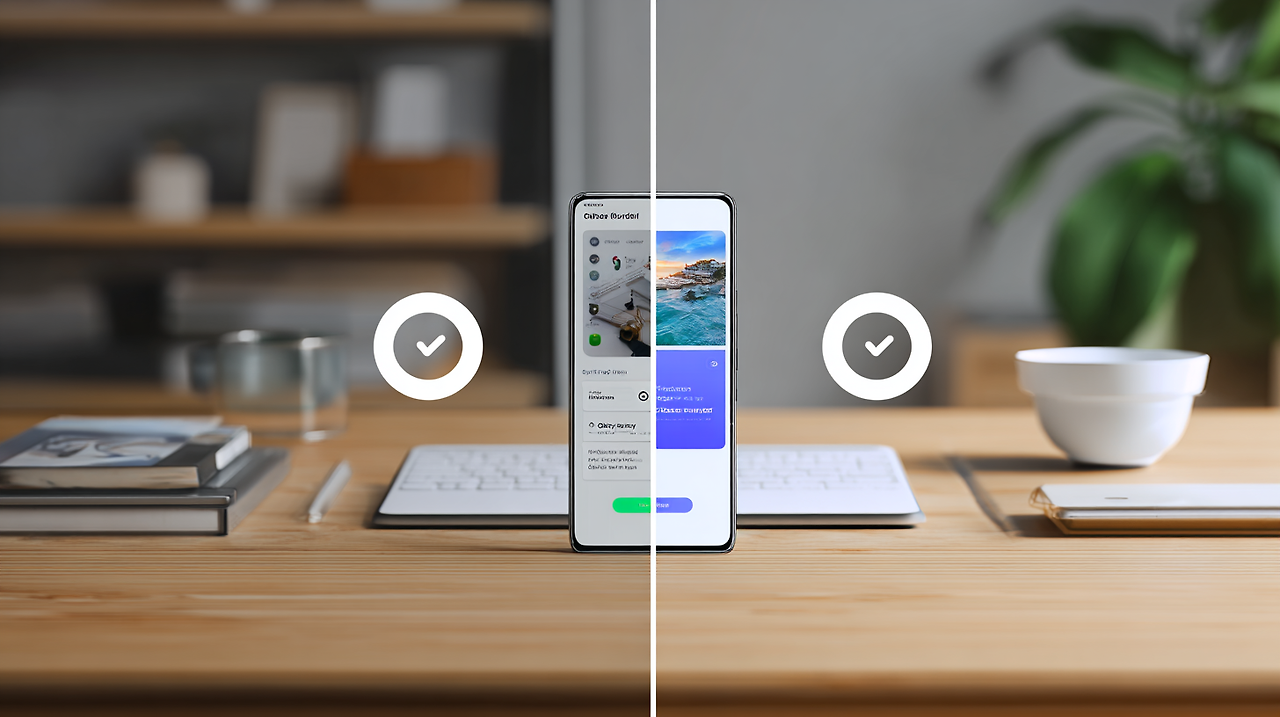
-s (Stylize): Midjourney의 예술적 해석 강도를 조절합니다. 제품 사진은 낮은 값(0-100), 감성적 콘텐츠는 높은 값(400-800)을 추천드립니다.
기본 프롬프트
- s [0-1000]
- s 0 → 실사 이미지, 예술성 최소
- s 100 → 기본값, 균형있음
- s 500 → 높은 예술성
- s 1000 → 최대 예술성 (프롬프트와 거리 있을 수도 있음)
예) 사실적 vs. 높은 예술성
a forest of trees -s 0 vs. a forest of trees -s 500
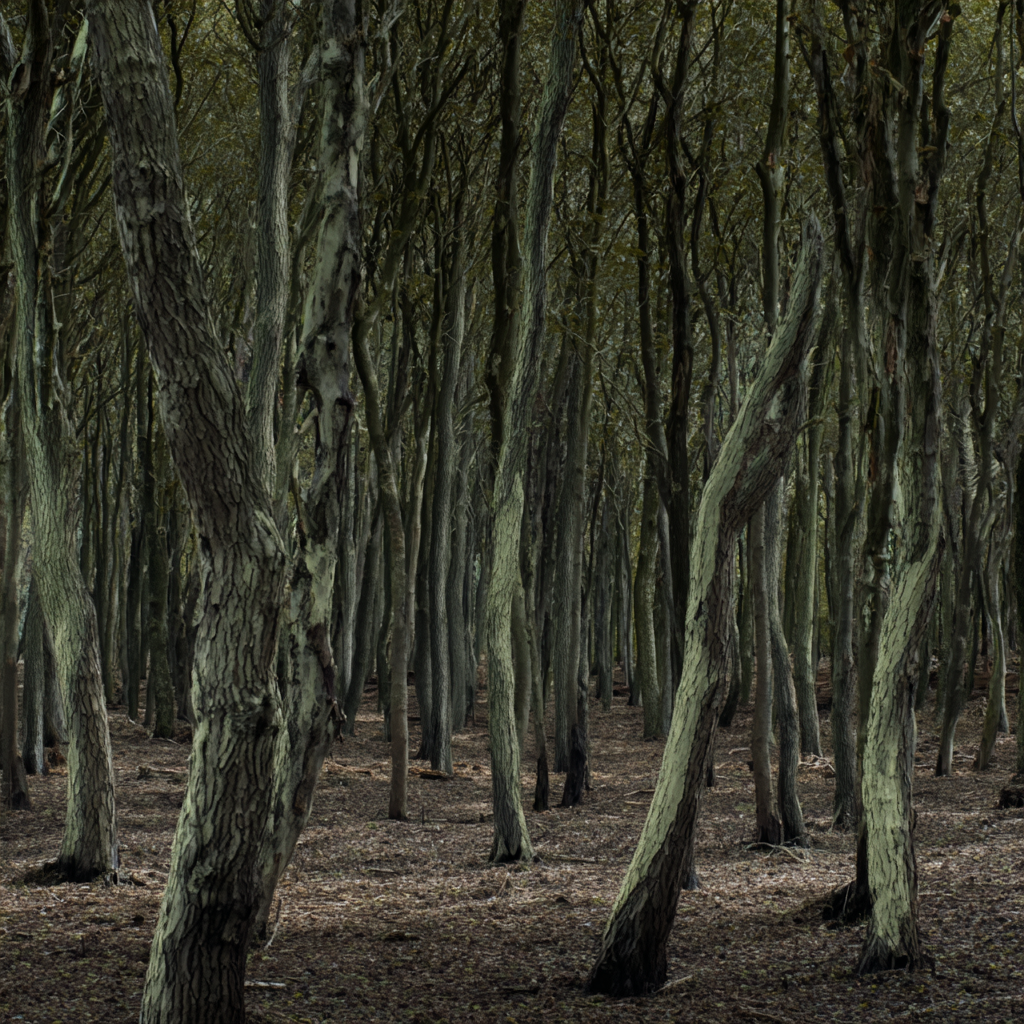
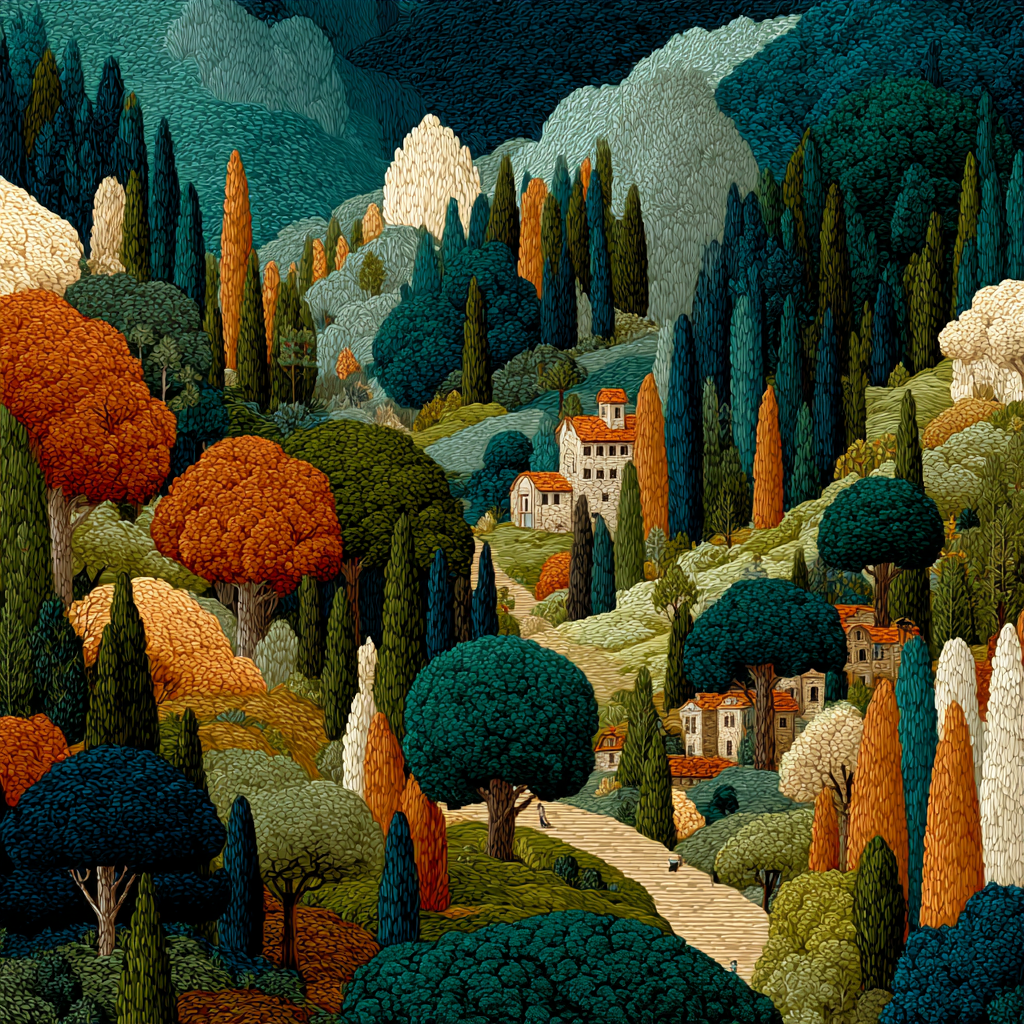
-v (Version): Midjourney의 특정 버전을 선택합니다. 보통 최신 버전(v7) 사용을 권장합니다.
- -v 5: 이전 버전, 안정적
- -v 5.1: 개선된 버전
- -v 5.2: 더 개선된 버전
- -v 7: 최신 버전 (기본값)
-q (Quality): 렌더링 품질을 조절합니다. 초안 작업 시 -q 0.5로 빠르게 테스트하고, 최종 선택 후 -q 1로 재생성하세요.
- -q 0.25: 최저 품질, 빠른 생성
- -q 0.5: 낮은 품질
- -q 1: 기본 품질 (기본값)
- -q 2: 높은 품질
마무리
오늘은 Midjourney 사용법과 프롬프트에 대해 알아보았습니다. 이번 강의를 통해 이미지 생성 AI는 프롬프트가 구체적이고 디테일할수록 결과 퀄리티가 높아진다는 사실을 배웠네요. 특히 Midjourney의 Explore 탭을 살펴보면, 우수한 이미지나 영상일수록 길고 세밀한 프롬프트를 사용하고 있습니다. 즉, 머릿속에 이미지가 구체적으로 그려질수록 AI도 그에 맞게 더 정확한 결과를 생성한다는 점이죠. 결국 내가 상상하는 이미지를 언어로 번역하는 과정이라 AI가 사람의 창의성을 완전히 대체하지는 못할 것 같습니다.
아쉽게도 오늘 오전 라이브 세션의 실습이 예상보다 오래 걸려, 챕터 3 이미지 AI 강의를 모두 듣지는 못했습니다. 내일은 시간을 좀 더 효율적으로 활용해서 챕터 3 강의와 실습, 그리고 스크럼에서 정한 목표까지 모두 달성할 수 있으면 좋겠네요. 😉
그럼 오늘 준비한 TIL은 여기까지!
내일 또 찾아뵙겠습니다!
'내배캠 TIL 기록일지' 카테고리의 다른 글
| [내배캠 D+10] 오늘의 학습: 영상 AI Sora, AI 윤리 & 생성형 AI 올인원 실습 (2) | 2025.11.14 |
|---|---|
| [내배캠 D+9] 아티클 스터디 + 이미지AI ChatGPT와 나노바나나 활용법 (2) | 2025.11.13 |
| [내배캠 D+7] 아티클 스터디 & 마케터를 위한 AI 강의 2편 (1) | 2025.11.11 |
| [내배캠 D+6] 새로운 팀 편성 및 마케터를 위한 AI (0) | 2025.11.10 |
| [내배캠 D+5] 커리어 스터디 발표회 & CRM 마케터 튜터님 라이브 세션 (1) | 2025.11.07 |